Deutsche Telekom CompanyFlex – SIP-Trunk Einrichtung
1. Login im BSP Portal der Telekom
Öffnen Sie das BSP-Portal der Deutschen Telekom:
https://bsp.geschaeftskunden.telekom.de/portal/login.xhtml
- Melden Sie sich mit Ihren Zugangsdaten an.
- Warten Sie auf den Bestätigungscode per E-Mail.
- Tragen Sie den Bestätigungscode im Portal ein.
2. SIP-Trunk im Telekom-Account anlegen
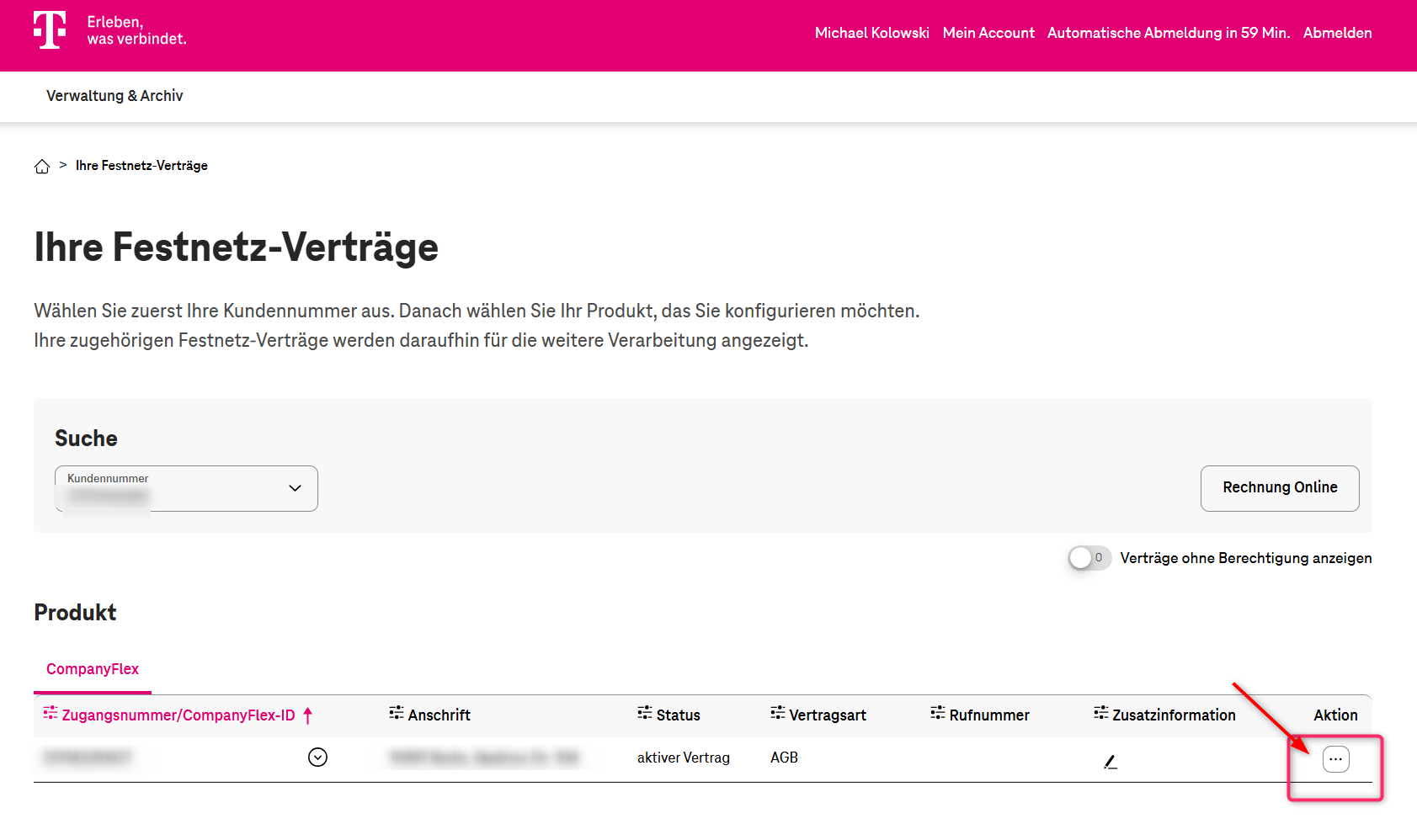
- Navigieren Sie im Account zu:
Action → CompanyFlex konfigurieren - Legen Sie einen neuen SIP-Trunk an.
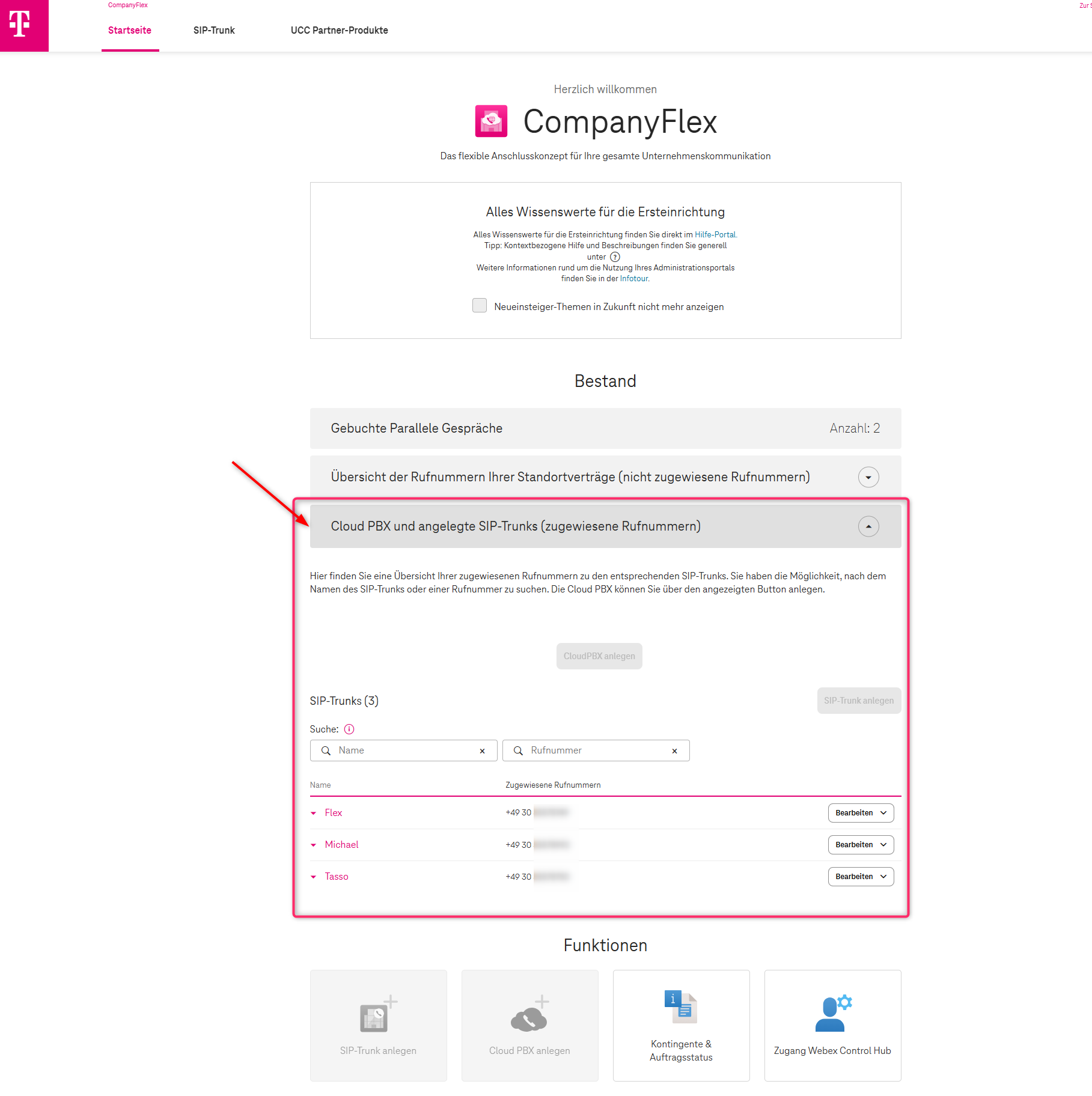
- Weisen Sie dem Trunk die gewünschten Rufnummern (DIDs) zu.
Hinweise
- Es können mehrere SIP-Trunks angelegt werden.
- In der Übersicht sehen Sie alle angelegten Trunks mit den zugewiesenen Rufnummern.
- Über Rechtsklick → Bearbeiten / Details konfigurieren lassen sich einzelne Trunks öffnen.
- Die Login-Daten für die Inbetriebnahme in der PBX werden dort ebenfalls angezeigt.
3. SIP-Trunk in der PBX einrichten
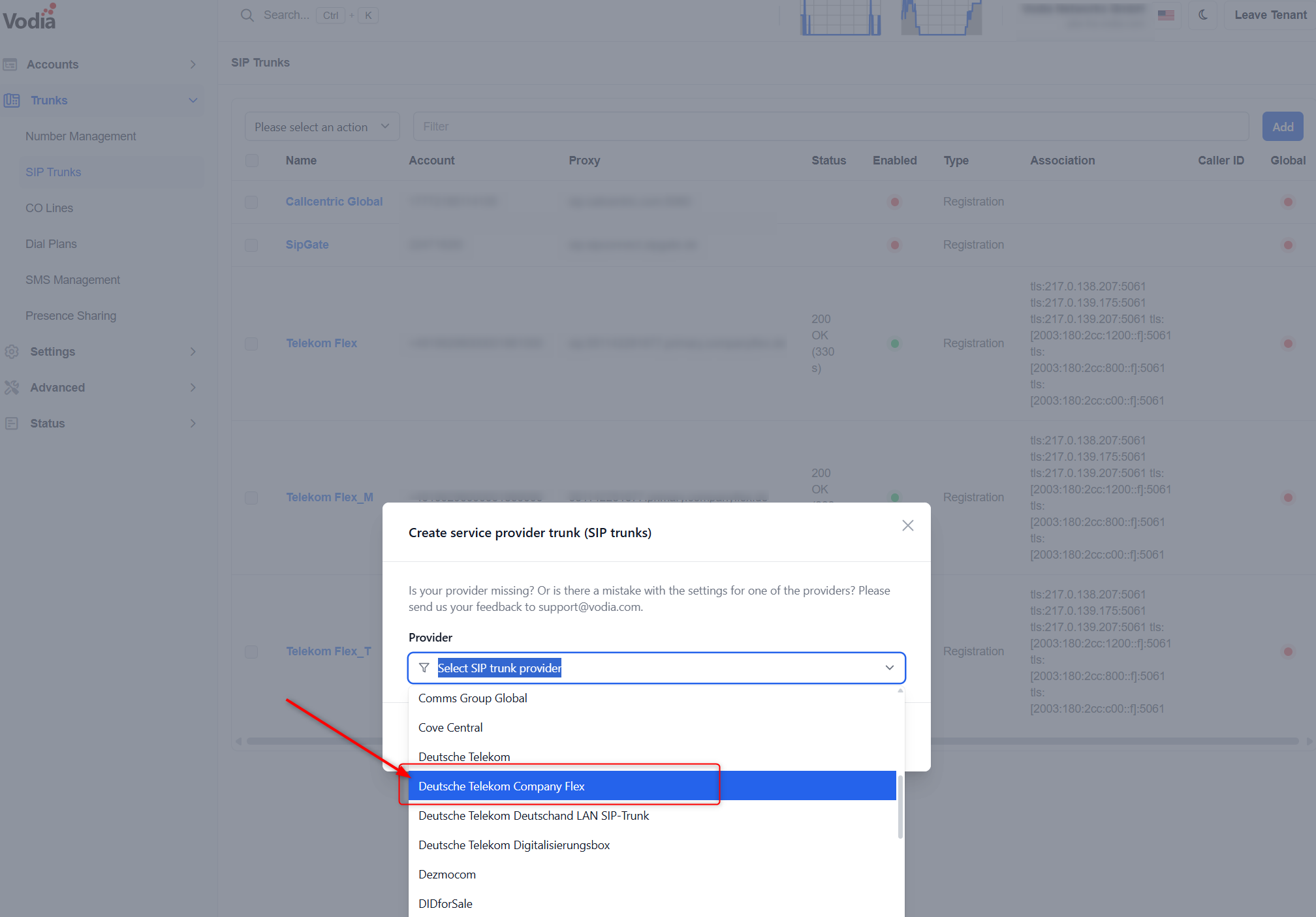
Navigieren Sie in der PBX zu:
Tenant → SIP Trunks (V69 VoIP Provider) → Add (Hinzufügen)
- Wählen Sie aus der Provider-Liste die Vorlage Deutsche Telekom Company Flex.
- Die Felder sind bereits mit Vorschlägen befüllt, die dem Format der im BSP-Portal hinterlegten Login-Daten entsprechen.
- Tragen Sie ggf. die im BSP-Account angezeigten Zugangsdaten ein.
Wenn alle Angaben korrekt sind, verbindet sich der Trunk sofort mit dem Server der Deutschen Telekom.
4. Dialplan prüfen oder erstellen
https://doc.vodia.com/docs/regex-dialplan
5. Eingehendes Routing (Inbound Routing)
https://doc.vodia.com/docs/trunk-inbound-routing
Empfehlung: Bei der Verwendung von Rufnummern-Blöcken empfiehlt es sich, die Nebenstellen so zu konfigurieren, dass die letzten Stellen der DID den Nebenstellennummern entsprechen.
6. Zusammenfassung
- SIP-Trunk im Telekom BSP-Portal anlegen
- Rufnummern zuweisen
- Trunk in der PBX über die Vorlage Deutsche Telekom Company Flex einrichten
- Dialplan und Inbound Routing prüfen
Nach erfolgreicher Einrichtung ist der Trunk sofort betriebsbereit.